《反恐精英2》显示帧率方法:控制台命令与绑定
《反恐精英2》是这款标志性第一人称射击游戏的最新迭代版本,确保流畅游戏体验至关重要,尤其在竞技场景中。监控每秒帧数(帧率)能让你了解系统运行游戏的表现,对排查性能问题也必不可少。本指南将介绍如何在CS2中轻松显示帧率,以及一些优化体验的实用命令与设置。所以,若你想知道如何通过CS2控制台显示帧率或用命令显示帧率,你已走在提升游戏实力的正确道路上。
如何在CS2中显示帧率
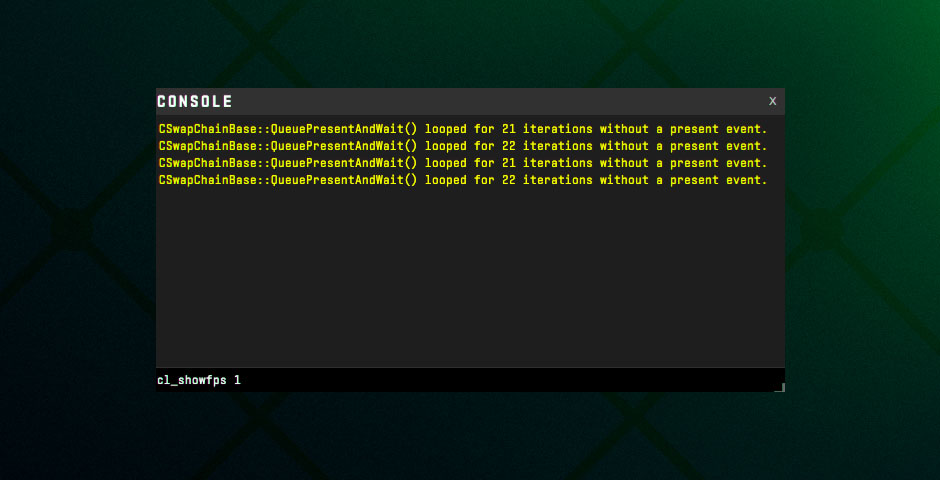
有几种简单方法可在CS2中显示帧率,每种方法对应不同需求与偏好。具体操作如下:
- 启用开发者控制台:进入游戏设置,导航至“游戏”标签页,将“启用开发者控制台(~)”设为“是”。
- 打开控制台:按下波浪键(`~)打开控制台。
- 输入显示命令:输入cl_showfps 1并按回车。此命令将在屏幕左上角以红色显示帧率。若要关闭显示,输入cl_showfps 0。
通过Steam设置
Steam叠加层帧率计数器:
- 启动Steam并进入设置。
- 导航至“游戏中”标签页,找到“游戏中帧率计数器”设置。
- 选择帧率计数器在屏幕上的显示位置(左上、右上等),点击确定。
- 此方法提供的帧率显示干扰较小,且适用于所有Steam游戏,不仅限于CS2。
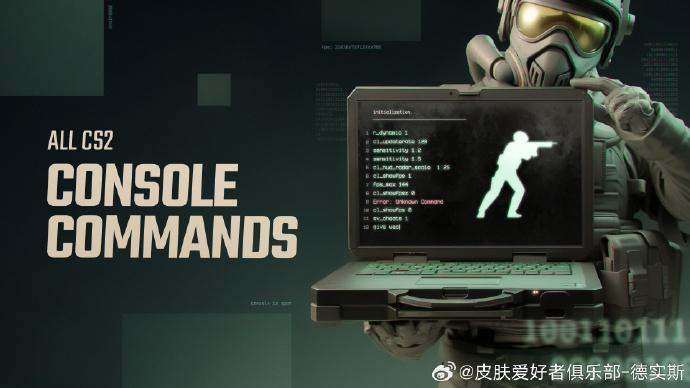
探索我们的CS2控制台命令完整列表,掌握游戏设置、控制与自定义选项,提升游戏体验!
CS2帧率自定义与优化
解除帧率限制
默认情况下,CS2会限制帧率,但你可以手动调整:
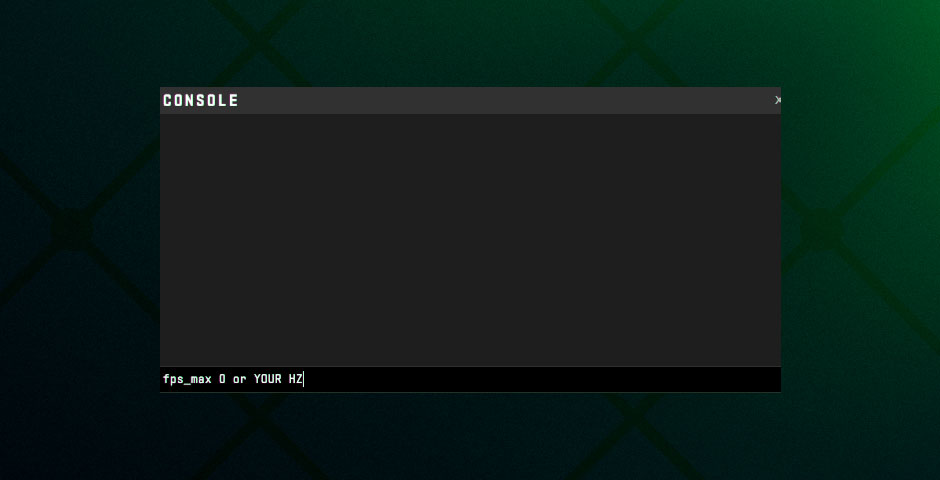
- 完全解除限制:打开控制台,输入fps_max 0移除所有帧率上限。
- 设定特定上限:输入fps_max [目标帧率](例如fps_max 144将帧率限制在144,适合144Hz显示器)。
另请阅读我们的“如何在CS2中提高帧率”指南,获取提升游戏帧率的关键技巧,享受更流畅体验。
调整图形设置

若帧率频繁下降,可降低以下图形设置优化性能:
- 阴影:降低阴影质量可显著提升帧率。
- 抗锯齿:降低或关闭抗锯齿能释放资源,让帧率更稳定。
- 纹理质量:降低纹理质量有助于提升性能,且不会过多牺牲画面保真度。
你可能还对“如何在低配电脑上玩CS2”指南感兴趣。该指南将助你在预算硬件上实现流畅游戏与更佳性能。
监控CS2帧率的重要性
在CS2中关注帧率对确保流畅竞技体验至关重要。无论你偏好Steam叠加层的简洁,还是开发者控制台与网络图表提供的详细数据,掌握帧率监控方法能让你就优化系统性能做出明智决策。遵循这些步骤,可确保游戏尽可能流畅运行,让你在每场比赛中都有最佳表现机会。













![如何在CS2中使用AWP狙击步枪:完整指南 [2026]](https://cs2codes.cn/wp-content/uploads/2026/07/How-to-Play-AWP-in-CS2.jpg)