CS2 雷达设置:完整指南
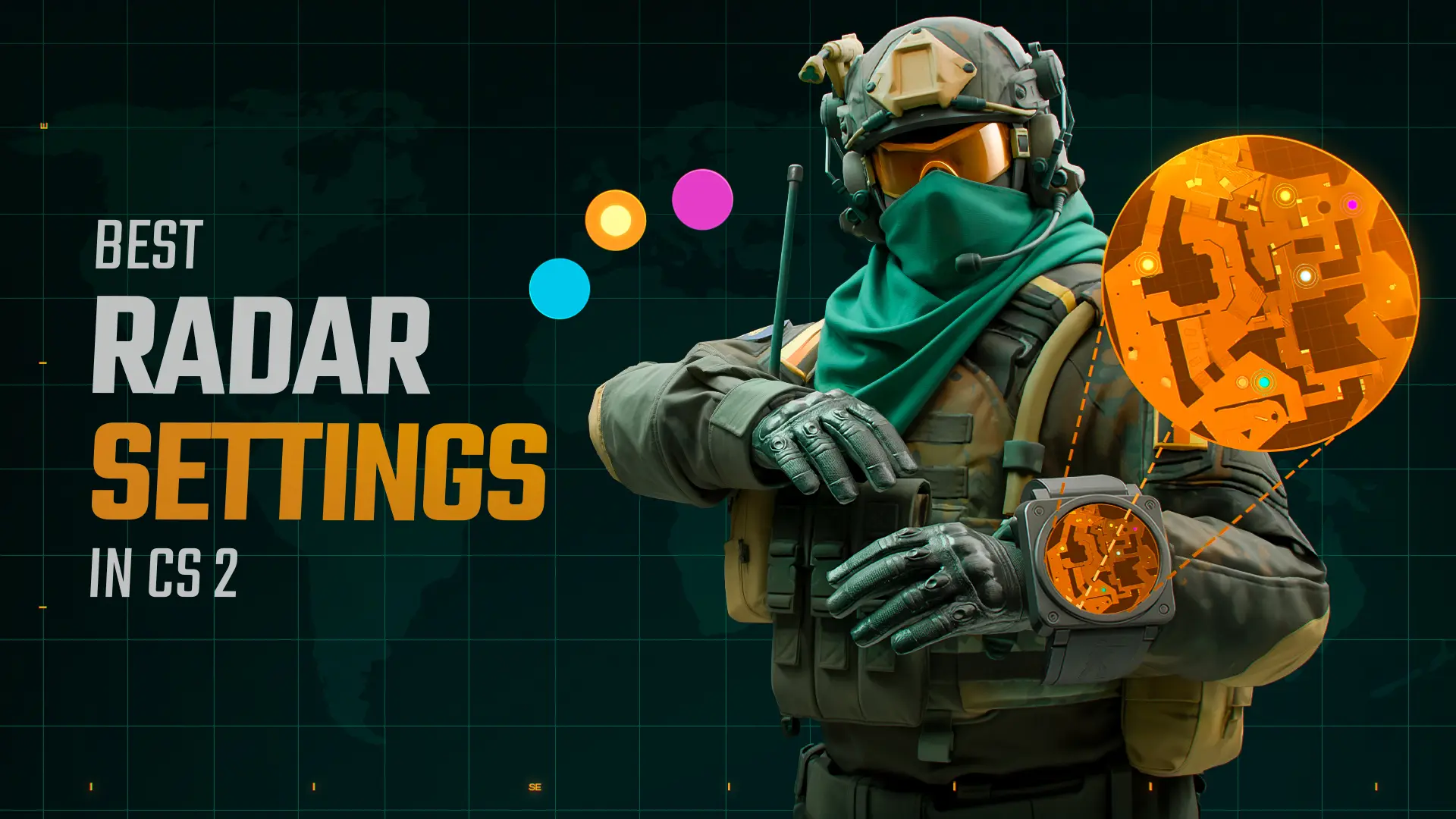
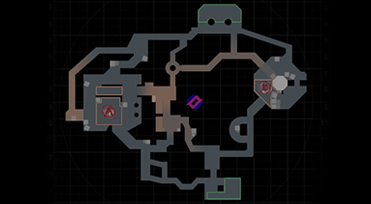
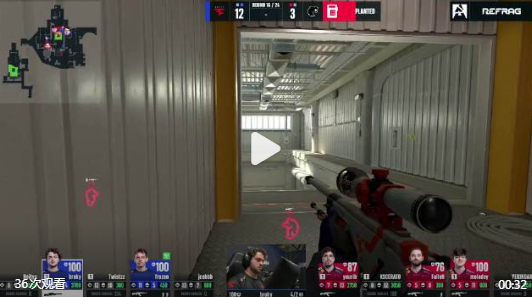
雷达是《CS2》游戏中的关键组成部分,忽视它可能导致错误,从而影响整局比赛甚至整个对局。它能提供队友位置、发现的敌人、击杀情况以及地图上的炸弹等信息。合理的《CS2》雷达设置能让玩家在游戏过程中更清晰地看到和理解这些信息,帮助你掌握地图上发生的情况,并根据当前局势做出决策。大多数《CS2》玩家使用的最佳雷达设置通常注重地图视野、图标清晰度,以及比例尺——既能显示足够的地图区域,又不会让重要细节过于微小。
《CS2》 雷达显示哪些信息
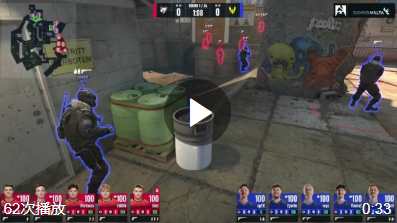
《CS2》 雷达会使用多种标记来显示一个回合中可获得的主要信息:
- 蓝色/黄色圆点:显示队友的位置。
- 红色圆点:显示由你或队友发现的敌人。
- ?:显示敌人离开视野后的最后已知位置。
- X:标记玩家死亡的位置。
- 炸弹图标和 C4 携带者:显示炸弹的位置,以及哪名恐怖分子方玩家正在携带炸弹。
任何雷达设置都不会增加额外的敌人信息,因为敌人的位置只有在你或队友发现他们后才会显示。设置只会改变现有信息在雷达上的显示清晰度。
如何在《CS2》中更改雷达设置
游戏内设置菜单
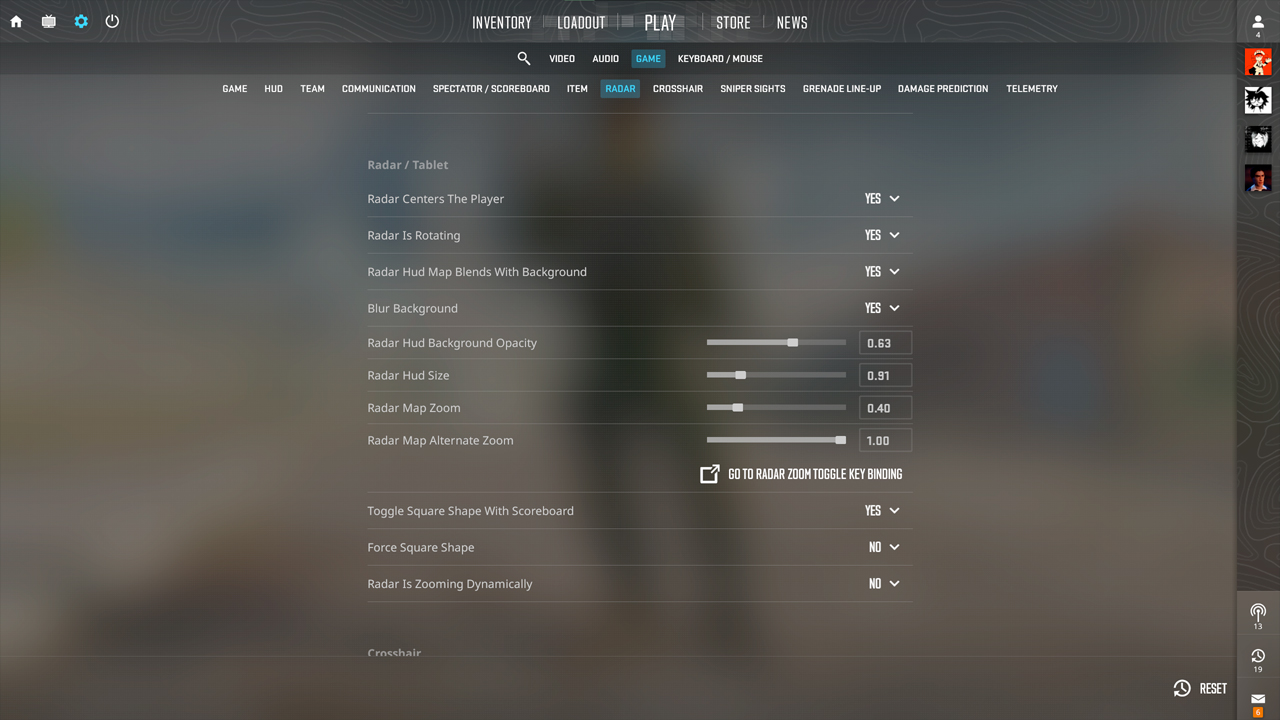
打开设置 > 游戏 > 雷达,即可在不使用控制台命令的情况下更改雷达大小、地图缩放、旋转和玩家居中等选项。
控制台命令
在游戏设置中启用 开发者控制台,然后使用雷达命令设置普通菜单中不一定提供的精确数值。
在 autoexec 中保存设置
将雷达命令添加到 《CS2》 cfg 文件夹中的 autoexec.cfg,即可在每次启动游戏时自动加载所选数值。
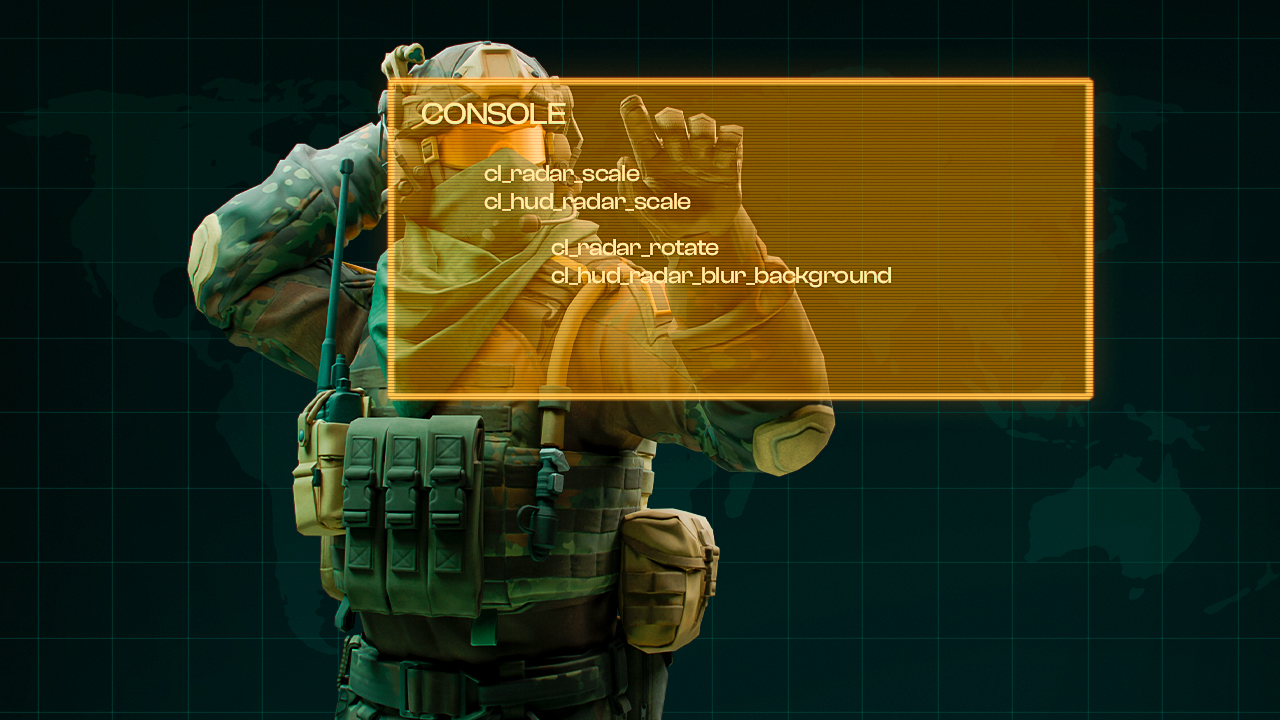
《CS2》 所有雷达命令详解
|
命令
|
作用
|
范围
|
默认值
|
|---|---|---|---|
|
cl_radar_scale
|
更改雷达内部地图的缩放比例
|
0.25 到 1.0
|
0.7
|
|
cl_hud_radar_scale
|
更改HUD上的雷达大小
|
0.8 到 1.3
|
1.0
|
|
cl_radar_icon_scale_min
|
更改玩家图标最小尺寸
|
0.4 到 1.25
|
0.6
|
|
cl_radar_always_centered
|
保持你的位置在雷达中心
|
0 或 1
|
1
|
|
cl_radar_rotate
|
使雷达随你的视角方向旋转
|
0 或 1
|
1
|
|
cl_radar_square_with_scoreboard
|
在比分板打开时,使雷达变为方形
|
0 或 1
|
1
|
|
cl_hud_radar_blur_background
|
启用或禁用模糊的雷达背景
|
0 或 1
|
1
|
|
cl_hud_radar_background_alpha
|
更改雷达背景的透明度
|
0.0 到 1.0
|
0.627
|
|
cl_radar_scale_alternate
|
更改雷达的备用缩放级别
|
0.25 到 1.0
|
1.0
|
使用 cl_radar_scale 命令时,较低的数值会让雷达缩小并显示更多地图区域,而较高的数值则会放大雷达并减少可见范围。 cl_radar_scale_alternate 命令用于设置第二个缩放级别,而 toggleradarscale 则用于在普通缩放和备用缩放之间切换。刚开始时,这种缩放方向可能会让人觉得不太直观。
最佳 《CS2》 雷达设置
均衡竞技设置
cl_radar_scale 0.4; cl_hud_radar_scale 1.1; cl_radar_icon_scale_min 0.7; cl_radar_always_centered 0; cl_radar_rotate 0; cl_radar_square_with_scoreboard 1
这些最佳 《CS2》 雷达设置可以显示较大范围的地图,同时让玩家图标保持清晰可见。静态雷达会让地图始终保持相同方向,从而更容易将位置与报点联系起来。
全地图视野设置
cl_radar_scale 0.25; cl_hud_radar_scale 1.1; cl_radar_icon_scale_min 0.7; cl_radar_always_centered 0; cl_radar_rotate 0; cl_radar_square_with_scoreboard 1
对于希望获得最大地图覆盖范围的玩家来说,cl_radar_scale 0.25 命令可以尽可能多地显示地图区域。雷达也会保持静止,因此移动时地图方向不会发生变化。
适合新手的设置
cl_radar_scale 0.5; cl_hud_radar_scale 1.15; cl_radar_icon_scale_min 0.9; cl_radar_always_centered 1; cl_radar_rotate 1; cl_radar_square_with_scoreboard 1
更大的玩家图标可以让队友和已发现的敌人更容易被注意到。使用 cl_radar_rotate 1 命令时,地图会随着你的视角旋转,对于仍在学习 《CS2》 地图和位置的玩家来说,这种方式可能更加直观。
常见的 《CS2》 雷达设置错误
不合适的雷达设置可能会隐藏有用信息,或者让你在回合中更难快速查看界面。常见错误包括:
- 雷达缩放过大:较高的 cl_radar_scale 数值会显示更小的地图区域。因此,距离玩家较远的队友和已发现的敌人可能会超出雷达的可见范围。
- 需要更大地图范围时仍保持雷达居中:使用 cl_radar_always_centered 1 命令时,玩家会一直处于雷达中央。如果更偏好更广的整体视野,关闭居中功能,可以更高效地利用雷达区域。
- 将玩家图标设置得过小:较低的 cl_radar_icon_scale_min 数值会减小玩家标记的最小尺寸。当多名玩家距离较近时,过小的图标可能更难快速被识别。
- 没有必要将 HUD 雷达设置得过大:提高 cl_hud_radar_scale 会让整个雷达在屏幕上变大。更大的尺寸可能会提高可见性,但数值过高会占用 HUD 空间,却不一定能提供更多地图信息。
- 不测试就直接复制职业选手设置:职业选手的雷达配置可以作为有用的参考,但不同玩家会使用不同的缩放级别、HUD 大小、居中选项和旋转设置。因此,职业选手配置 也可能需要经过调整,才能真正用起来更舒服。
- 一次更改多个设置:同时调整缩放、图标大小、居中和旋转,会让你很难判断究竟是哪项设置带来了明显变化。一次只更改一个参数,更容易评估每项设置的效果。
与只在设置菜单中查看相比,在实际比赛中更容易判断雷达设置是否合适。一旦某套设置能够在不需要额外注意力的情况下提供所需信息,持续使用它可以帮助你在日常游戏中逐渐熟悉雷达布局。
《CS2》 职业选手雷达设置
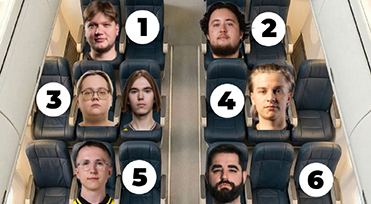
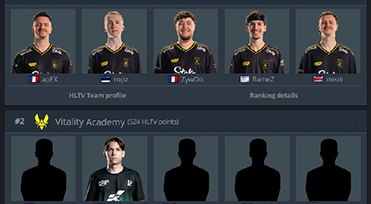
《CS2》 职业选手的雷达设置会根据角色以及每名玩家希望看到多大地图范围而有所不同。观察职业选手使用的 《CS2》 雷达设置时,地图缩放是最明显的差异,而下面五名选手都开启了居中和旋转功能。
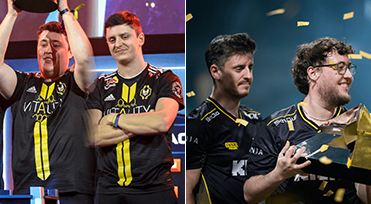
ZywOo, Team Vitality
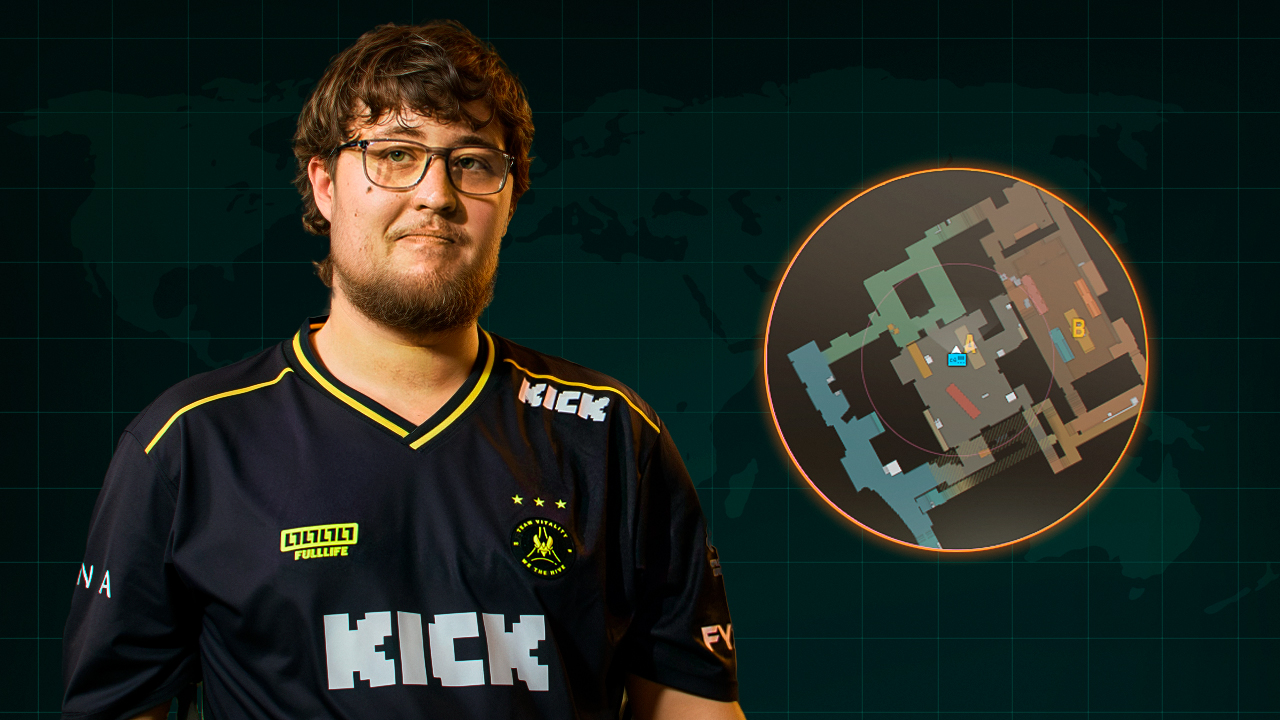
- cl_radar_always_centered 1;
- cl_radar_rotate 1;
- cl_radar_square_with_scoreboard 1;
- cl_hud_radar_scale 1;
- cl_radar_scale 0.4
ZywOo 担任 AWP狙击步枪手,因此更宽泛的地图视野有助于他在回合中更换位置时追踪队友和敌人的位置。
ropz, Team Vitality
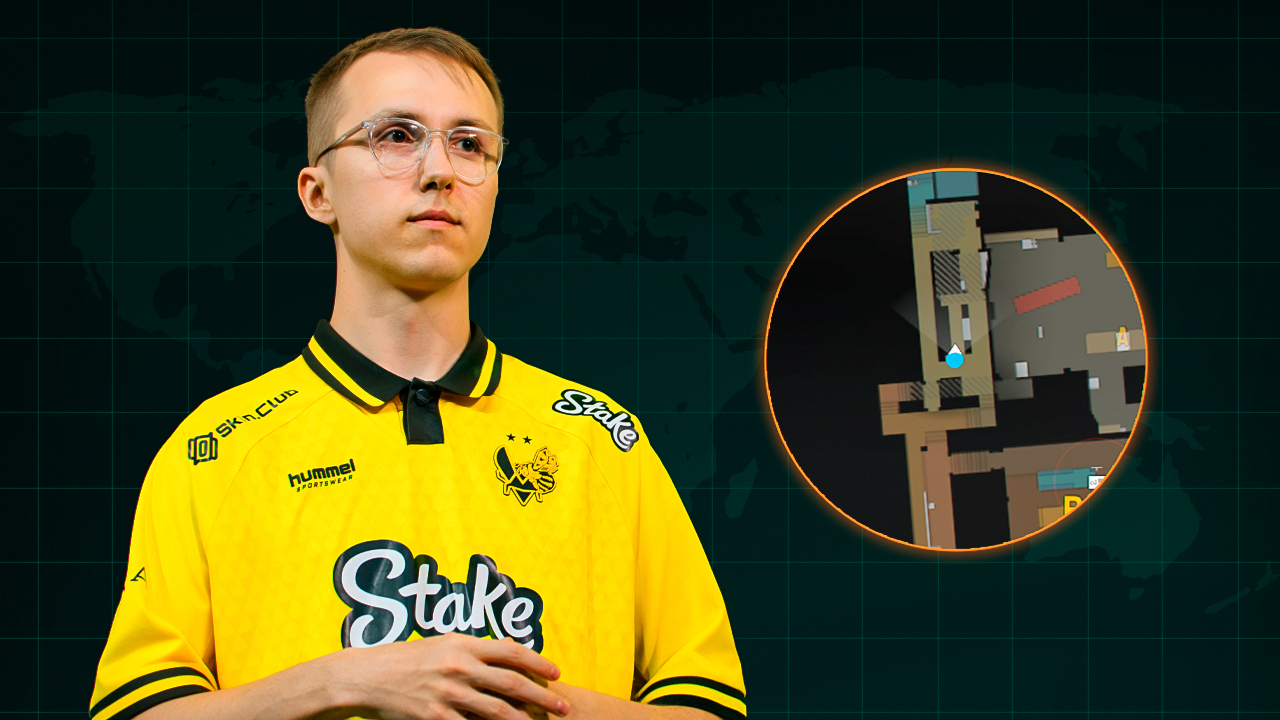
- cl_radar_always_centered 1;
- cl_radar_rotate 1;
- cl_radar_square_with_scoreboard 0;
- cl_hud_radar_scale 1;
- cl_radar_scale 0.65
ropz 经常担任潜伏者,因此,当他与团队其他成员分开行动时,了解他当前的位置信息会更有帮助。
donk, Team Spirit
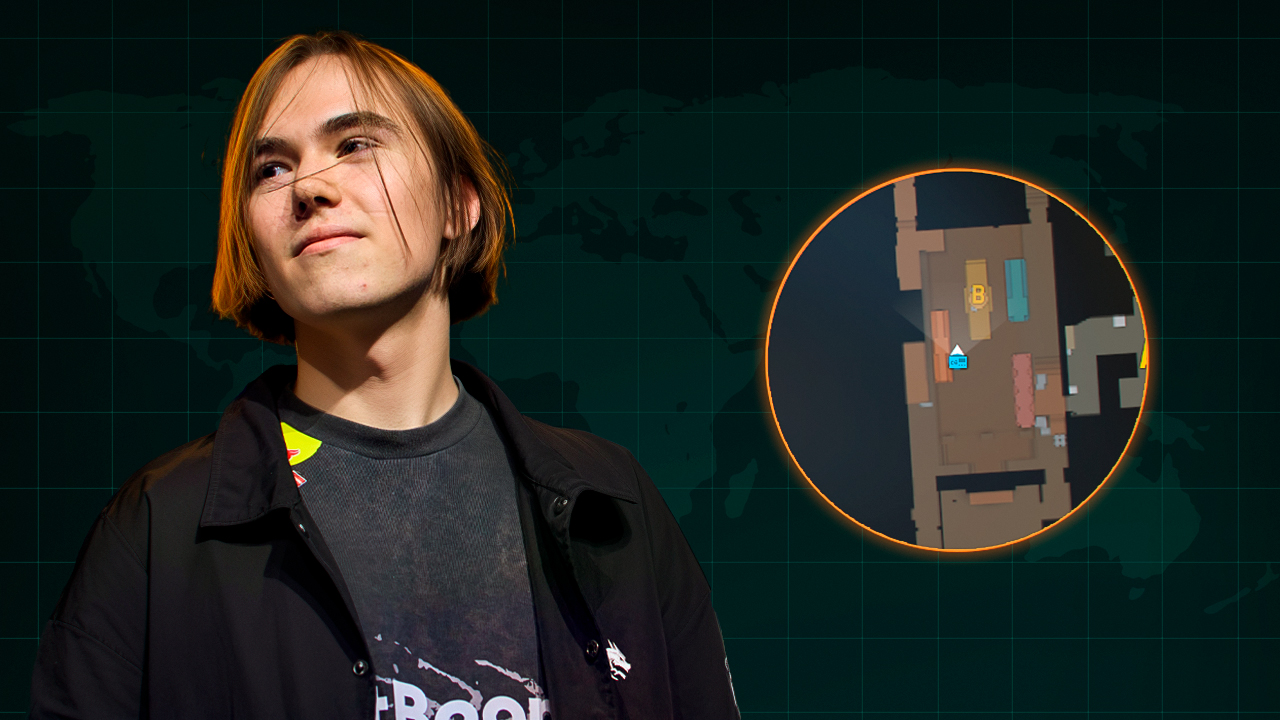
- cl_radar_always_centered 1;
- cl_radar_rotate 1;
- cl_radar_square_with_scoreboard 1;
- cl_hud_radar_scale 1;
- cl_radar_scale 0.7
donk 在开场时扮演着积极主动的角色,因此近距离的雷达视图能更方便地追踪附近的队友和被发现的敌人,尤其是在早期战斗中。
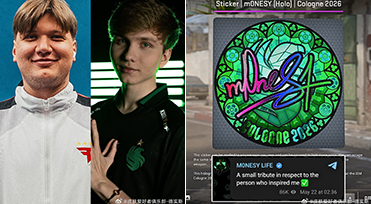
m0NESY, Falcons
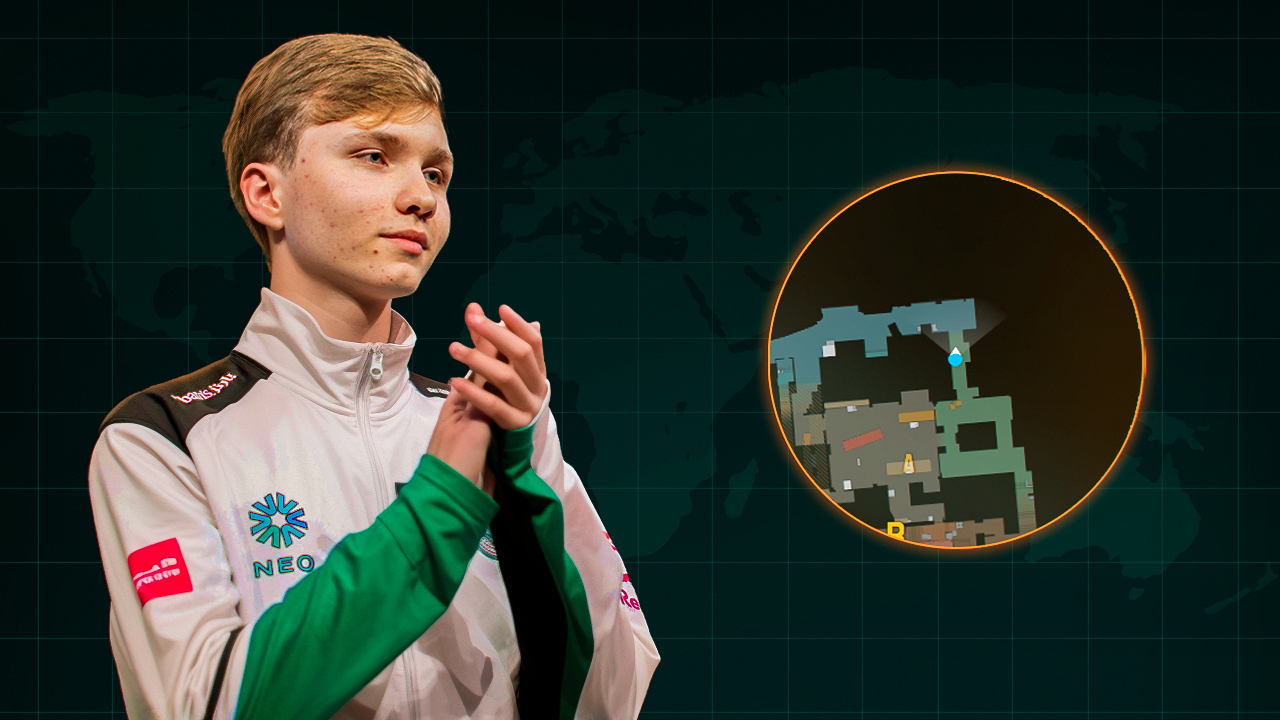
- cl_radar_always_centered 1;
- cl_radar_rotate 1;
- cl_radar_square_with_scoreboard 1;
- cl_hud_radar_scale 0.91;
- cl_radar_scale 0.4
m0NESY 经常携带 AWP狙击步枪在地图不同区域之间移动,因此更大的雷达覆盖范围有助于他在回合中追踪旋转方向和可用信息。
NiKo, Falcons
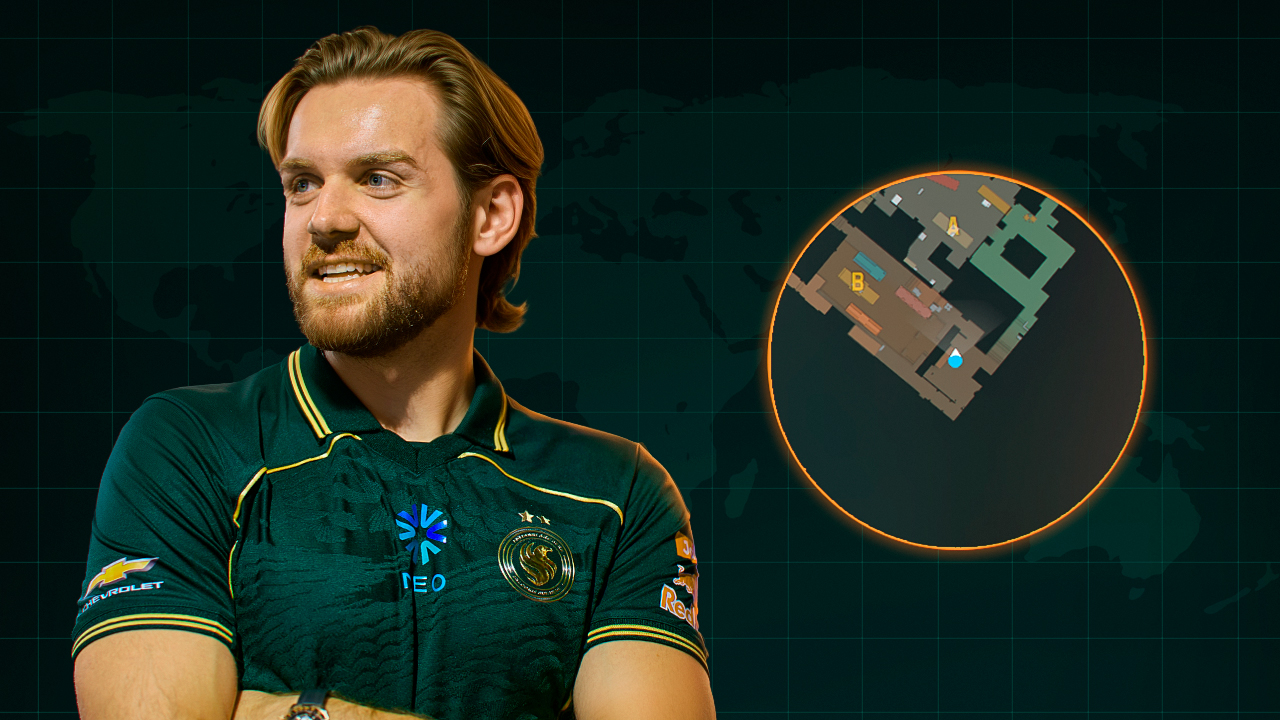
- cl_radar_always_centered 1;
- cl_radar_rotate 1;
- cl_radar_square_with_scoreboard 1;
- cl_hud_radar_scale 1;
- cl_radar_scale 0.35
NiKo 作为一名狙击手,经常参与交易和后期团战,因此更广的视野覆盖范围有助于他掌握队友和敌人的位置。
雷达缩放绑定
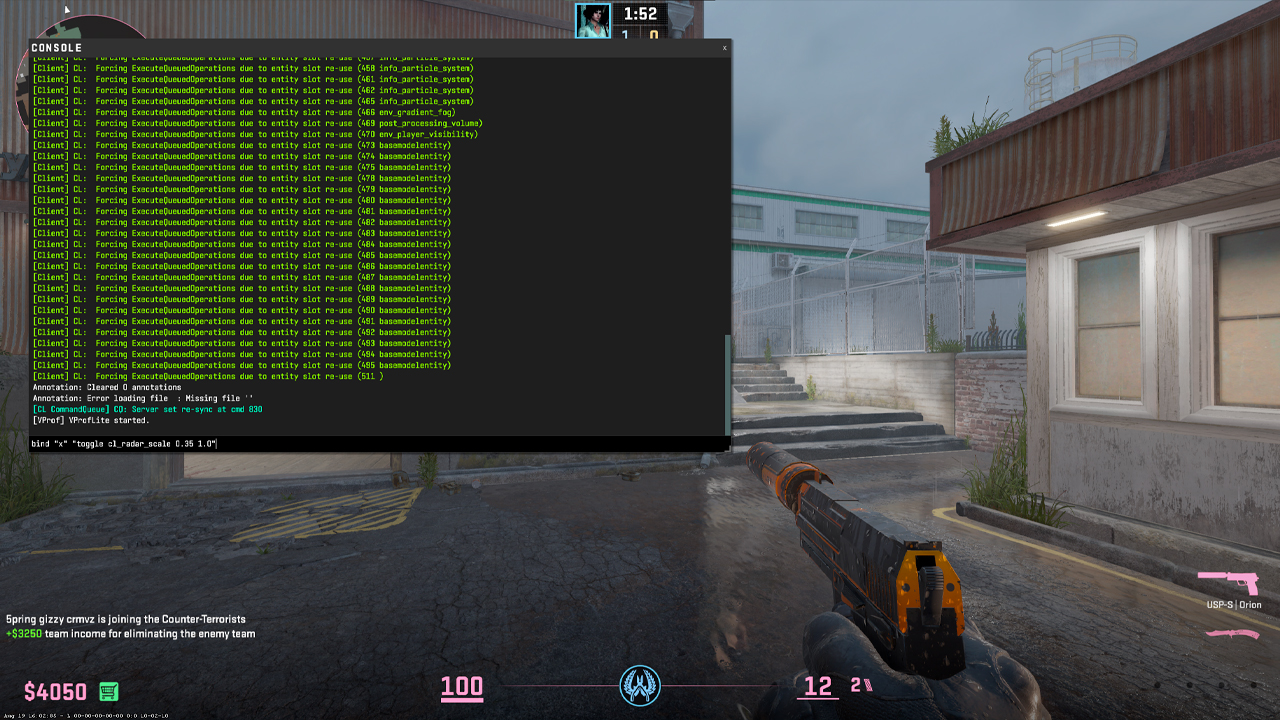
在两个缩放级别之间切换
bind “x” “toggle cl_radar_scale 0.35 1.0”
按下 X 可以在宽广的地图视野和更靠近玩家周围位置的视野之间切换,当一个回合的不同阶段需要不同雷达覆盖范围时,这个功能非常实用。
逐级切换雷达缩放
bind “c” “incrementvar cl_radar_scale 0.25 1.0 0.25”
每按一次 “C”,雷达缩放比例都会变化 0.25,从而提供多个缩放级别,让你可以快速选择希望保持可见的地图范围。
按住按键放大雷达
alias “+radarzoom” “cl_radar_scale 1.0”; alias “-radarzoom” “cl_radar_scale 0.35”; bind “v” “+radarzoom”
按住 “V”会放大雷达,使附近的位置显示得更大;松开按键后会立即返回更宽广的视野比例 (0.35)。
《CS2》 默认雷达设置
可以使用以下数值恢复 《CS2》 默认雷达设置:
- cl_radar_scale 0.7;
- cl_hud_radar_scale 1.0;
- cl_radar_icon_scale_min 0.6;
- cl_radar_always_centered 1;
- cl_radar_rotate 1;
- cl_radar_square_with_scoreboard 1;
- cl_hud_radar_blur_background 1;
- cl_hud_radar_background_alpha 0.627;
- cl_radar_scale_alternate 1.0
以上值可以在不更改其他无关选项的情况下恢复默认雷达设置。设置菜单中的 “重置” 按钮也可以恢复默认值,但它会重置所有游戏设置,而不仅仅是雷达。因此,如果只需要撤销雷达相关更改,手动输入默认雷达数值会更安全。
雷达不显示:如何修复
如果 《CS2》 中没有显示雷达,可以先进行以下检查:
- 重置雷达显示状态:如果之前曾强制关闭雷达,请在控制台中输入 cl_drawhud_force_radar 0,以恢复雷达的正常显示。
- 通过 Steam 验证游戏文件完整性:打开《CS2》属性,进入已安装文件,选择“验证游戏文件完整性”以恢复丢失或损坏的游戏文件。
- 检查整个 HUD 是否被隐藏:如果生命值、弹药和其他界面元素也同时消失,则问题影响的是整个 HUD,而不仅仅是雷达。重启 《CS2》,如果问题再次出现,请检查 autoexec 或其他自定义配置文件中是否存在禁用 HUD 元素的命令。